
本教程将完成什么
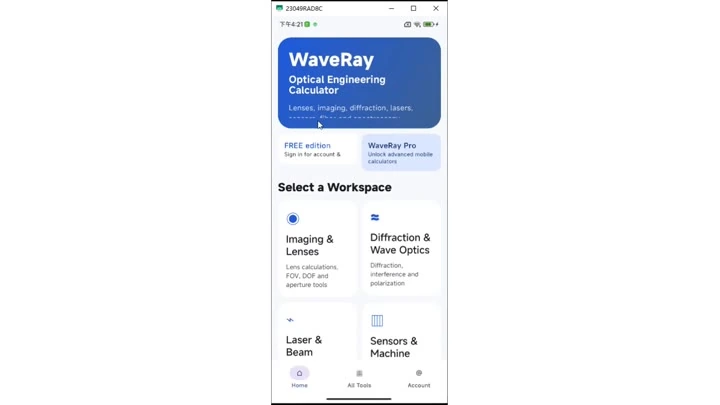
從首頁選擇對應工作區,快速進入适合當前任務的移動計算器。
開始之前:你需要能運行该产品,並尽量使用自己的真實參數或數據來跟着操作。以下截圖已經按主题人工重配,避免前一版出現的圖文錯配。
逐步操作
1打開模塊
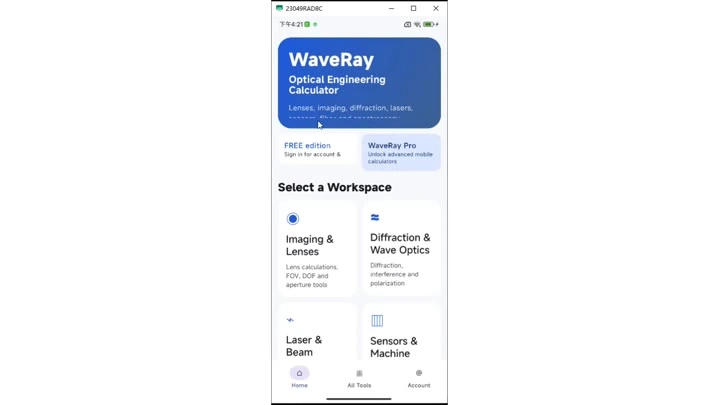
打開 WaveRay Android 並停留在 Select a Workspace 首頁。 先确认當前頁面與本教程主题一致。
2配置輸入
准备並檢查:你當前的任務方向,例如成像、衍射、激光或傳感器。
3運行並观察狀態
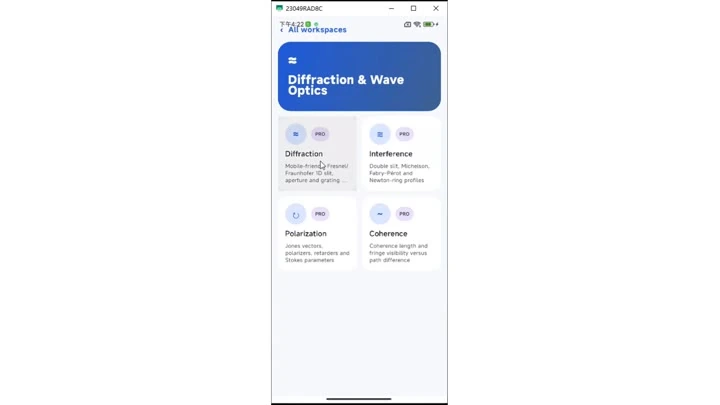
浏覽首頁卡片並進入對應工作區。 運行時同時观察界面狀態、圖表或日志區域。
4讀取結果
重點查看:适合當前任務的工作區入口。
5驗證並迭代
如果不确定用哪個模塊,可以先從首頁工作區分類開始。 建议只修改一個關键參數後再次運行,以便驗證結果变化是否符合預期。
如何讀取結果
- 本流程最重要的結果是:适合當前任務的工作區入口。
- 解释結果時要結合本次輸入參數,單独看截圖往往不够。
- 如果不确定用哪個模塊,可以先從首頁工作區分類開始。
常见问题與實用提示
- 如果界面没有变化,先檢查是否打開了正确模塊。
- 如果結果明顯不合理,優先檢查單位、數據字段映射和輸入量級。
- 做對比實驗時尽量一次只修改一個關键參數。