
本教程将完成什么
分析近场 / XL-MIMO 基线数据与相关图表。
开始之前:你需要能运行该产品,并尽量使用自己的真实参数或数据来跟着操作。以下截图已经按主题人工重配,避免前一版出现的图文错配。
逐步操作
1打开模块
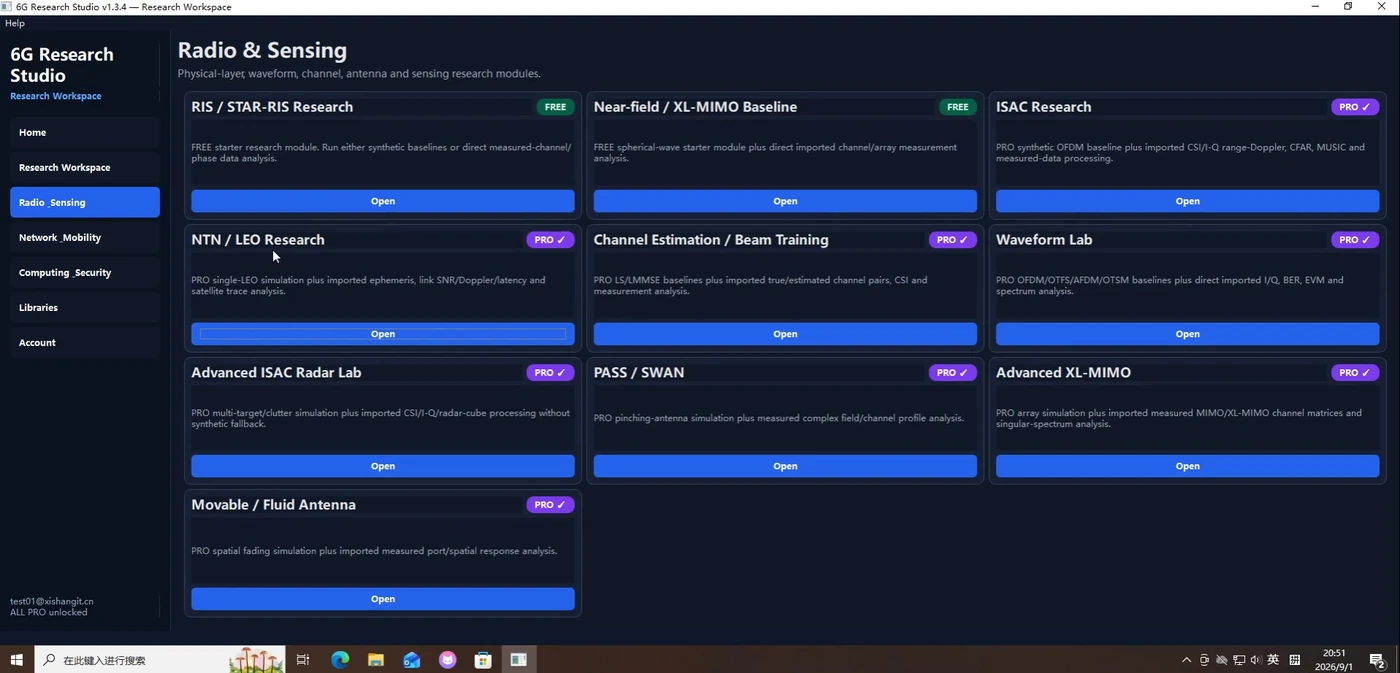
在 Radio & Sensing 中打开 Near-field / XL-MIMO Baseline。 先确认当前页面与本教程主题一致。
2配置输入
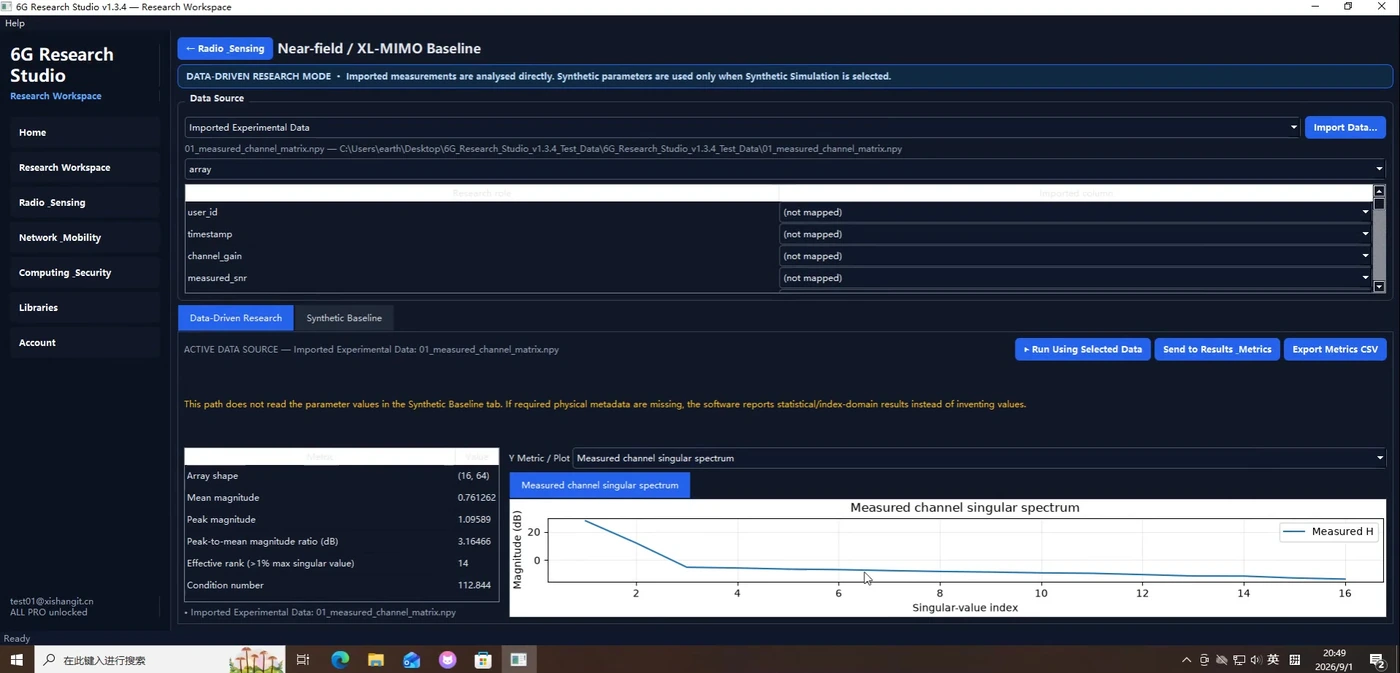
准备并检查:导入的信道 / 阵列数据和基础分析参数。
3运行并观察状态
运行分析并查看曲线或统计结果。 运行时同时观察界面状态、图表或日志区域。
4读取结果
重点查看:Near-field / XL-MIMO 相关结果视图。
5验证并迭代
对比不同方案时建议固定同一批输入数据。 建议只修改一个关键参数后再次运行,以便验证结果变化是否符合预期。
如何读取结果
- 本流程最重要的结果是:Near-field / XL-MIMO 相关结果视图。
- 解释结果时要结合本次输入参数,单独看截图往往不够。
- 对比不同方案时建议固定同一批输入数据。
常见问题与实用提示
- 如果界面没有变化,先检查是否打开了正确模块。
- 如果结果明显不合理,优先检查单位、数据字段映射和输入量级。
- 做对比实验时尽量一次只修改一个关键参数。